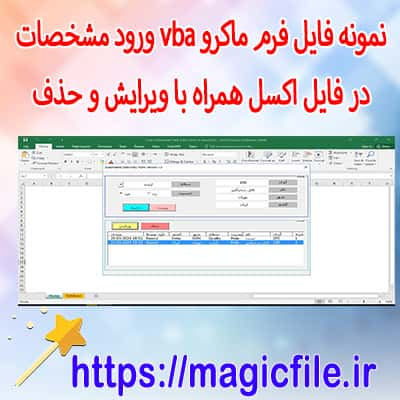
فرم ماکرو vba ورود مشخصات در فایل اکسل همراه با ویرایش و حذف
برای دانلود فرم ماکرو vba ورود مشخصات در فایل اکسل همراه با ویرایش و حذف به لینک زیر بروید
📥 برای دانلود اینجا کلیک فرماییدفورم ماکرو VBA برای ورود، ویرایش و حذف مشخصات در فایل اکسل: راهنمای جامع و کامل
در دنیای امروز، استفاده از برنامههای کاربردی مانند اکسل، نه تنها برای انجام محاسبات ساده بلکه برای مدیریت دادههای پیچیده و ساخت سیستمهای اتوماسیون، بسیار رایج است. یکی از ابزارهای قدرتمند این برنامه، ماکروهای VBA (Visual Basic for Applications) هستند که امکان توسعه و ساخت فرمهای تعاملی و خودکار را فراهم میکنند. در این مقاله، قصد داریم به صورت جامع، نحوه طراحی و پیادهسازی یک فرم ماکرو VBA برای ورود، ویرایش و حذف مشخصات در فایل اکسل را بررسی کنیم، به گونهای که بتوانید از آن در پروژههای مختلف خود بهرهمند شوید.
مقدمات و اهمیت فرمهای VBA در اکسل
قبل از شروع، باید بدانید که فرمهای VBA، رابط کاربری گرافیکی (GUI) هستند که کاربر را قادر میسازند تا اطلاعات را با رابطهای آسان و قابل فهم وارد، ویرایش و حذف کند. این فرمها، جایگزین صفحات گسترده پیچیده شده و فرآیندهای دستی، میشوند و خطاهای انسانی را کاهش میدهند. در پروژههای مدیریت داده، این فرمها نقش کلیدی دارند، چون به کاربر اجازه میدهند عملیاتهای مختلف را به صورت سریع و بدون نیاز به وارد کردن مستقیم دادهها در سلولها انجام دهد.
ساختار کلی فرم و عناصر آن
در طراحی یک فرم VBA برای مدیریت مشخصات، معمولاً چندین عنصر مهم وجود دارد:
- TextBoxes (جعبههای متنی): برای وارد کردن اطلاعات مختلف، مانند نام، شماره تماس، ایمیل و سایر مشخصات.
- CommandButtons (دکمهها): برای انجام عملیاتهایی نظیر ثبت، ویرایش، حذف و جستجو.
- ListBox یا ComboBox: برای نمایش لیستی از رکوردهای موجود، تا کاربر بتواند راحتتر عملیات مورد نیاز را انتخاب کند.
- Labels (برچسبها): برای راهنمایی کاربر درباره هر قسمت فرم.
در ادامه، به طور مرحلهبهمرحله، روند ساخت این فرم و کدنویسی مربوطه را شرح میدهیم.
ایجاد فرم در محیط VBA
اولین قدم، باز کردن محیط VBA است. با فشردن کلیدهای ALT + F11، وارد محیط توسعه VBA میشوید. سپس، از منوی Insert، گزینه UserForm را انتخاب میکنید. با این کار، یک فرم جدید ظاهر میشود که میتوانید آیتمها را به آن اضافه کنید.
نحوه افزودن عناصر به فرم، بسیار ساده است. کافی است بر روی ابزارهای موجود در Toolbox کلیک کرده، و عناصر مورد نیاز را بر روی فرم بکشید.
برای مثال، اگر قصد دارید یک فرم برای ثبت مشخصات با نام و شماره تماس بسازید، باید دو TextBox برای ورود این اطلاعات، یک CommandButton برای ثبت و یک ListBox برای نمایش رکوردهای موجود قرار دهید.
پیکربندی عناصر و تعیین نامها
برای اینکه کدهای VBA به راحتی قابل مدیریت باشند، باید هر عنصر را نامگذاری کنید. برای نمونه، TextBox برای نام، نامگذاری کنید به صورت txtName. این کار، در آینده، هنگام نوشتن کد، بسیار کمککننده است.
همچنین، برچسبها را طوری تنظیم کنید که کاربر بداند هر قسمت چه اطلاعاتی باید وارد کند.
نوشتن کدهای مربوط به عملیاتهای اصلی
حالا، پس از ساخت فرم و عناصر آن، وقت آن است که کدهای VBA مربوط به عملیاتهای مورد نیاز را بنویسید. این عملیاتها عبارتند از:
- ورود دادههای جدید (ثبت رکورد)
- ویرایش رکوردهای موجود
- حذف رکوردهای خاص
- جستجو و نمایش رکوردهای موجود
در ادامه، نمونه کدهای مربوط به هر عملیات را بررسی میکنیم.
- ثبت مشخصات جدید
در این قسمت، با کلیک بر روی دکمه ثبت، باید دادههای وارد شده در TextBoxها به جدول یا محدودهای در شیت اکسل اضافه شوند.
vba
Private Sub btnSave_Click()
Dim lastRow As Long
lastRow = Sheets("Data").Cells(Rows.Count, 1).End(xlUp).Row + 1
Sheets("Data").Cells(lastRow, 1).Value = txtName.Value
Sheets("Data").Cells(lastRow, 2).Value = txtPhone.Value
Call LoadData
MsgBox "اطلاعات با موفقیت ثبت شد!", vbInformation
Call ClearFields
End Sub
در این کد، فرض... ← ادامه مطلب در magicfile.ir
برای دانلود کرد به سایت اصلی بروید دانلود از لینک زیر می باشد
📥 برای دانلود اینجا کلیک فرمایید