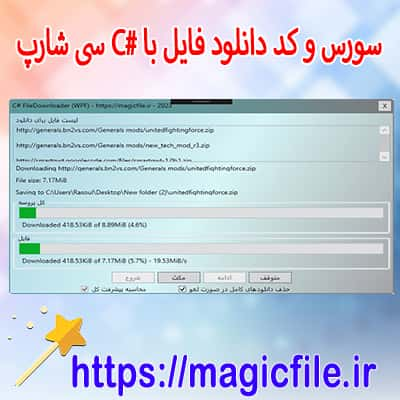
سورس کد دانلود فایل با #C سی شارپ
برای دانلود سورس کد دانلود فایل با #C سی شارپ به لینک زیر بروید
📥 برای دانلود اینجا کلیک فرماییدسورس کد دانلود فایل با #C سی شارپ: راهنمای کامل و جامع
در دنیای برنامهنویسی، وظایف مربوط به دانلود فایلها یکی از نیازهای رایج و حیاتی هستند. چه در پروژههای وب، چه در برنامههای دسکتاپ، نیاز به دانلود فایلها از سرورهای مختلف، امری است که هر توسعهدهنده باید به نحوی آن را درک و پیادهسازی کند. زبان برنامهنویسی #C، به دلیل گستردگی و قابلیتهای فراوان خود، ابزارهای قدرتمندی برای انجام این نوع عملیات ارائه میدهد. در ادامه، قصد داریم به طور کامل و جامع، مفاهیم، روشها، و نمونه کدهای مرتبط با دانلود فایل در زبان #C را بررسی کنیم.
مفاهیم پایه و اصول اولیه
در ابتدا، باید درک کنیم که دانلود فایل در #C چگونه انجام میشود. در واقع، دو روش اصلی برای این کار وجود دارد: استفاده از کلاسهای موجود در فضای نام `System.Net` و یا بهرهگیری از کتابخانههای خارجی یا روشهای دیگر. متداولترین روش، استفاده از کلاس `WebClient` است، زیرا ساده و قابل درک است و امکانات مناسبی برای دانلود فایلها فراهم میکند.
استفاده از کلاس WebClient
کلاس `WebClient` در فضای نام `System.Net`، به توسعهدهندگان اجازه میدهد تا به سادگی عملیات مربوط به انتقال دادهها، از جمله دانلود فایل، را انجام دهند. این کلاس، متدهای مختلفی دارد، اما مهمترین آن، متد `DownloadFile` است که قادر است فایلهای موجود در اینترنت را به سیستم محلی دانلود کند.
نمونه کد پایه برای دانلود فایل
در ادامه، نمونه کد پایه و سادهای ارائه میدهیم که با آن میتوان فایل مورد نظر را دانلود کرد:
csharp
using System;
using System.Net;
class Program
{
static void Main()
{
string url = "https://example.com/file.pdf";  // آدرس فایل مورد نظر
string savePath = @"C:\Downloads\file.pdf"; // مسیر ذخیره فایل
using (WebClient client = new WebClient())
{
try
{
client.DownloadFile(url, savePath);
Console.WriteLine("دانلود فایل با موفقیت انجام شد!");
}
catch (Exception ex)
{
Console.WriteLine($"خطا در هنگام دانلود فایل: {ex.Message}");
}
}
}
}
در این نمونه، ابتدا آدرس فایل اینترنتی تعریف شده است، سپس مسیر محلی که فایل در آن ذخیره میشود. با استفاده از `WebClient`، فایل دانلود میشود و در صورت بروز خطا، پیام خطا نمایش داده میشود.
مزایا و معایب روش WebClient
این روش، بسیار سریع و آسان است و برای پروژههای کوچک و متوسط مناسب است. اما در برخی موارد، ممکن است نیاز به امکانات پیشرفتهتری داشته باشید، مثلا مدیریت زمان انتظار، نمایش وضعیت پیشرفت، یا دانلود فایلهای بزرگ به صورت همزمان.
مدیریت پیشرفت و وضعیت دانلود
در پروژههای حرفهای، معمولاً نیاز است که وضعیت دانلود، مانند درصد پیشرفت، نمایش داده شود. برای این کار باید از رویدادهای `DownloadProgressChanged` و `DownloadFileCompleted` بهره برد. این رویدادها، امکان کنترل و نمایش وضعیت عملیات دانلود را فراهم میکنند.
نمونه کد برای مدیریت پیشرفت:
csharp
using System;
using System.Net;
class Program
{
static void Main()
{
string url = "https://example.com/file.pdf";
string savePath = @"C:\Downloads\file.pdf";
WebClient client = new WebClient();
client.DownloadProgressChanged += (s, e) =>
{
Console.WriteLine($"پیشرفت: {e.ProgressPercentage}%");
};
client.DownloadFileCompleted += (s, e)...  ← ادامه مطلب در magicfile.ir
برای دانلود کرد به سایت اصلی بروید دانلود از لینک زیر می باشد
📥 برای دانلود اینجا کلیک فرمایید