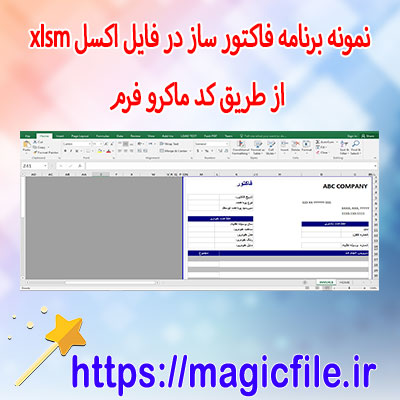
دانلود نمونه برنامه فاکتور ساز در فایل اکسل xlsm از طریق کد ماکرو فرم
برای دانلود دانلود نمونه برنامه فاکتور ساز در فایل اکسل xlsm از طریق کد ماکرو فرم به لینک زیر بروید
📥 برای دانلود اینجا کلیک فرماییددانلود نمونه برنامه فاکتور ساز در فایل اکسل XLSM از طریق کد ماکرو فرم
در دنیای امروز، استفاده از نرمافزارهای مختلف برای مدیریت و حسابداری امور مالی، بسیار رایج و ضروری شده است. یکی از ابزارهای قدرتمند و پرکاربرد در این زمینه، نرمافزار اکسل است که امکانات فراوانی برای ساخت و مدیریت فاکتورها، صورتحسابها و گزارشهای مالی فراهم میکند. در این مقاله، قصد داریم به طور کامل و جامع درباره فرآیند
دانلود نمونه برنامه فاکتور ساز در فایل اکسل XLSM از طریق کد ماکرو فرم
توضیح دهیم، و نحوه پیادهسازی آن را شرح دهیم.چرا استفاده از فایلهای XLSM و ماکرو فرمها اهمیت دارد؟
در محیط اکسل، فایلهای با پسوند XLSM به فایلهایی گفته میشود که حاوی کدهای VBA (Visual Basic for Applications) هستند. این کدها، قابلیت ایجاد فرمهای کاربری، عملیات خودکار، و برنامههای پیچیده را در داخل فایل اکسل فراهم میکنند. ماکرو فرمها، فرمهای تعاملی هستند که کاربران میتوانند از طریق آنها اطلاعات مورد نیاز خود را وارد، و عملیات محاسبات و تولید فاکتور به صورت خودکار انجام شود.
استفاده از این نوع فایلها، مزایای زیادی دارد؛ از جمله سرعت در تولید فاکتورها، کاهش خطاهای انسانی، و راحتی در مدیریت دادهها. همچنین، با پیادهسازی کدهای VBA، میتوان فرآیندهای پیچیده را سادهتر و کاربرپسندتر کرد.
مراحل دانلود نمونه برنامه فاکتور ساز در فایل اکسل XLSM
در این بخش، به صورت مرحله به مرحله، فرآیند دانلود و راهاندازی نمونه برنامه فاکتور ساز را شرح میدهیم.
۱. تهیه فایل نمونه XLSM
اولین قدم، یافتن و دانلود فایل نمونه است. معمولا، این فایلها در قالب فایلهای فشرده یا لینکهای دانلود در سایتهای تخصصی قرار دارند. در بسیاری از موارد، فایلهای نمونه در قالب فایلهای ZIP یا RAR عرضه میشوند که پس از دانلود، باید آن را اکسترکت کنید.
در این فایلها، کدهای VBA، فرمهای کاربری، و جداول مورد نیاز برای ساخت فاکتور موجود است. مهم است که فایل در حالت امن قرار داشته باشد و تنظیمات امنیتی اکسل اجازه اجرای ماکروها را بدهد. برای این کار، در تنظیمات اکسل، گزینه Enable all macros را فعال کنید.
۲. فعالسازی و اجرای فایل
پس از دانلود و اکسترکت فایل، آن را باز کنید. در صورت مشاهده پیامهای امنیتی، گزینه Enable Content را انتخاب کنید تا کدهای VBA فعال شوند. این مرحله بسیار مهم است، چون بدون فعالسازی، فرمها و عملیات خودکار کار نخواهند کرد.
۳. آشنایی با ساختار فایل و فرمهای موجود
در فایل نمونه، معمولا چندین صفحه و فرم وجود دارد. فرمهای کاربری، شامل فرم ورود دادهها، فرم فاکتور، و فرمهای تنظیمات است. برای شروع، بهتر است نگاهی به فرم اصلی بیندازید و چگونگی وارد کردن دادهها، محاسبات، و تولید فاکتور را درک کنید.
پیادهسازی و استفاده از کد ماکرو فرم
حالا که فایل را باز و با ساختار آن آشنا شدید، نوبت به توضیح نحوه استفاده و اجرای کدهای VBA است.
۴. دسترسی به ویرایشگر VBA
برای دسترسی به کدهای VBA، کلیدهای Alt + F11 را فشار دهید. این کلید، پنجره ویرایشگر VBA را باز میکند، جایی که میتوانید کدهای نوشته شده در ماکروها را مشاهده و ویرایش کنید.
در این قسمت، تمام فرمها و ... ← ادامه مطلب در magicfile.ir
برای دانلود کرد به سایت اصلی بروید دانلود از لینک زیر می باشد
📥 برای دانلود اینجا کلیک فرمایید