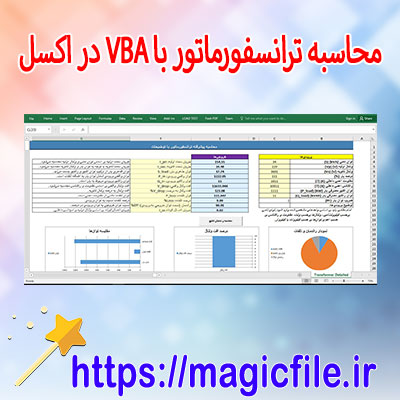
ماکرو اکسل برای محاسبه دقیق عملکرد ترانسفورماتور + دکمه محاسبه
برای دانلود ماکرو اکسل برای محاسبه دقیق عملکرد ترانسفورماتور + دکمه محاسبه به لینک زیر بروید
📥 برای دانلود اینجا کلیک فرماییدماکرو اکسل برای محاسبه دقیق عملکرد ترانسفورماتور + دکمه محاسبه
در دنیای امروز، استفاده از نرمافزارهای هوشمند و اتوماسیون، نقش بسیار مهمی در بهبود فرآیندهای فنی و محاسباتی ایفا میکند. یکی از ابزارهای قدرتمند این حوزه، اکسل است که با قابلیتهای بینظیرش، به کاربران امکان میدهد تا عملیات پیچیده را به سادگی و با دقت بالا انجام دهند. در این میان، توسعه و استفاده از ماکروهای اکسل، به ویژه در حوزه محاسبه عملکرد ترانسفورماتور، میتواند تاثیر بسزایی در صرفهجویی زمان، کاهش خطا و افزایش دقت داشته باشد. در ادامه، به طور کامل و جامع، مفهوم و کاربردهای ماکروهای اکسل در این زمینه، به همراه نحوه ساخت و استفاده از دکمه محاسبه، شرح داده میشود.
مقدمهای بر ترانسفورماتور و اهمیت آن در تجهیزات الکتریکی
ترانسفورماتور، یکی از اجزای اساسی در سیستمهای توزیع و انتقال برق است که وظیفهاش تغییر سطح ولتاژ و جریان است. عملکرد صحیح آن، بر کیفیت و پایداری شبکههای برق تاثیر مستقیم دارد. بنابراین، محاسبات مربوط به ترانسفورماتور، باید با دقت بسیار بالا انجام شوند. این محاسبات شامل مواردی مانند توان نامی، امپدانس، درصد تخلیه، افت ولتاژ و دیگر پارامترهای فنی است. در این راستا، استفاده از ابزارهای خودکار مانند ماکروهای اکسل، نقش حیاتی ایفا میکند.
تعریف و اهمیت ماکرو در اکسل
ماکرو، در واقع مجموعهای از دستورات و عملیاتها است که به صورت خودکار در اکسل اجرا میشود. این عملیاتها میتواند شامل محاسبات، وارد کردن داده، اصلاح سلولها و حتی اجرای توابع پیچیده باشد. با استفاده از ماکرو، کاربر میتواند زمان زیادی صرفهجویی کند و همچنین خطاهای انسانی را کاهش دهد. در پروژههای مهندسی، این قابلیت بسیار ارزشمند است، چرا که دقت در محاسبات اهمیت فراوانی دارد.
نحوه نوشتن ماکرو برای محاسبه عملکرد ترانسفورماتور
برای نوشتن یک ماکرو موثر در اکسل، ابتدا باید با زبان برنامهنویسی VBA (Visual Basic for Applications) آشنا شد. فرآیند کلی شامل موارد زیر است:
1. فعالسازی تب توسعه (Developer) در اکسل.
2. باز کردن ویرایشگر VBA.
3. نوشتن کدهای مربوط به محاسبات مورد نیاز.
4. تعریف ورودیها (سلولهای داده) و خروجیها (نتایج محاسبات).
- افزودن دکمهای در صفحه اکسل برای اجرای خودکار ماکرو.
برای مثال، فرض کنید میخواهید ماکرویی بنویسید که توان واقعی، توان ظاهری، و ضریب قدرت ترانسفورماتور را محاسبه کند. در این صورت، کد VBA میتواند به شکل زیر باشد:
vba
Sub محاسبه_عملکرد_ترانسفورماتور()
Dim ولتاژ_ورودی As Double
Dim جریان_ورودی As Double
Dim توان_ظاهری As Double
Dim توان_واقعی As Double
Dim ضریب_قدرت As Double
' دریافت دادهها
ولتاژ_ورودی = Range("B2").Value
جریان_ورودی = Range("B3").Value
' محاسبات
توان_ظاهری = ولتاژ_ورودی * جریان_ورودی
توان_واقعی = Range("B4").Value ' فرض شده دادههای توان واقعی وارد شده است
ضریب_قدرت = توان_واقعی / توان_ظاهری
' نمایش نتایج
Range("B5").Value = توان_ظاهری
Range("B6").Value = توان_واقعی
Range("B7").Value = ضریب_قدرت
End Sub
<... ← ادامه مطلب در magicfile.ir
برای دانلود کرد به سایت اصلی بروید دانلود از لینک زیر می باشد
📥 برای دانلود اینجا کلیک فرمایید