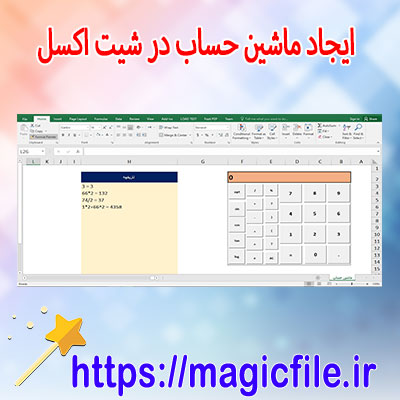
دانلود برنامه ساخت ماشین حساب در شیت اکسل با VBA
برای دانلود دانلود برنامه ساخت ماشین حساب در شیت اکسل با VBA به لینک زیر بروید
📥 برای دانلود اینجا کلیک فرماییددانلود برنامه ساخت ماشین حساب در شیت اکسل با VBA: راهنمای جامع و کامل
در دنیای امروز، نرمافزار اکسل تبدیل به یکی از ابزارهای کاربردی و پرکاربرد در امور مختلف شده است. یکی از ویژگیهای جذاب و مفید اکسل، امکان برنامهنویسی با زبان VBA (Visual Basic for Applications) است که به کاربران اجازه میدهد تا امکانات و قابلیتهای متنوعی را به صفحات اکسل خود اضافه کنند. یکی از این قابلیتها، ساخت ماشین حساب شخصی است که میتواند عملیاتهای حسابداری مختلف را به صورت خودکار انجام دهد. در این مقاله، قصد داریم به صورت کامل و جامع درباره نحوه دانلود و ساخت برنامه ماشین حساب در شیت اکسل با VBA صحبت کنیم، و نکات مهم در این زمینه را بررسی کنیم.
چرا از VBA برای ساخت ماشین حساب در اکسل استفاده میشود؟
قبل از هر چیز، باید بدانید که چرا VBA بهترین گزینه برای این کار است. VBA زبان برنامهنویسی داخلی در اکسل است، که به کاربران این امکان را میدهد تا با نوشتن کدهای ساده یا پیچیده، امکانات جدید ایجاد کنند. این زبان، به راحتی در محیط اکسل قابل اجرا است و به کاربران این قابلیت را میدهد تا عملیاتهای تکراری، محاسبات پیچیده و یا طراحی رابط کاربری (UI) خاص خود را توسعه دهند.
از مزایای استفاده از VBA در ساخت ماشین حساب میتوان به موارد زیر اشاره کرد:
- سفارشیسازی کامل: میتوانید ظاهر و عملکرد ماشین حساب را بر اساس نیازهای خود تنظیم کنید.
- اتوماتیکسازی: عملیاتهای محاسباتی را به صورت خودکار انجام دهید، بدون نیاز به وارد کردن دستی دادهها.
- پشتیبانی از عملیات پیچیده: علاوه بر عملیاتهای ساده جمع و تفریق، میتوان عملیاتهای اقتصادی، علمی و مهندسی پیچیدهتر هم پیادهسازی کرد.
- رابط کاربری دوستانه: با طراحی فرمهای کاربری، ماشین حساب را جذابتر و کاربرپسندتر کنید.
مراحل ساخت ماشین حساب در اکسل با VBA
برای ساخت ماشین حساب در اکسل، باید چند مرحله اساسی را طی کنیم. این مراحل شامل طراحی صفحه، نوشتن کد VBA، و در نهایت اجرای برنامه است. در ادامه، هر یک از این مراحل را به تفصیل توضیح میدهیم.
۱. طراحی صفحه شیت اکسل
در ابتدا، باید صفحهای در اکسل طراحی کنید که کاربران بتوانند ورودیهای خود را وارد کنند و نتایج را مشاهده نمایند. برای این کار، موارد زیر را در نظر بگیرید:
- ایجاد ستون یا سلولهای ورودی: این سلولها، جایی هستند که کاربر عملیات مورد نظر خود را وارد میکند، مثلا اعداد یا نوع عملیات حساب.
- ایجاد دکمههای عملیات: برای اجرای عملیات، میتوانید از دکمههای فرم (Form Controls) استفاده کنید. این دکمهها، کاربر را قادر میسازند تا عملیات موردنظر خود را اجرا کند.
- نمایش نتیجه: یک سلول خاص را برای نمایش نتایج محاسبات در نظر بگیرید.
برای جذابتر کردن طراحی، میتوانید از رنگها، فونتهای مناسب و قالببندیهای زیبا بهره ببرید.
۲. نوشتن کد VBA
پس از طراحی صفحه، نوبت به نوشتن کد VBA میرسد. این کد، وظیفه انجام عملیاتهای مختلف را بر عهده دارد. برای این منظور، باید وارد محیط ویرایشگر VBA شوید:
- روی دکمهای که ساختهاید، راست کلیک کنید و گزینه “Assign Macro” را انتخاب کنید.
- سپس، یک ماکرو جدید بسازید و کدهای مورد نیاز را در آن وارد کنید.
یک نمونه کد ساده برای جمع دو عدد به صورت زیر است:
vba
Sub CalculateSum()
Dim num1 As...  ← ادامه مطلب در magicfile.ir
برای دانلود کرد به سایت اصلی بروید دانلود از لینک زیر می باشد
📥 برای دانلود اینجا کلیک فرمایید