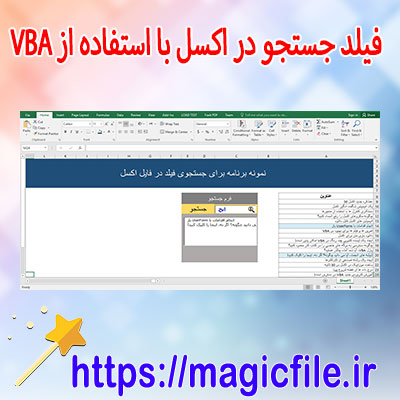
دانلود فیلد جستجو در اکسل با استفاده از VBA
برای دانلود دانلود فیلد جستجو در اکسل با استفاده از VBA به لینک زیر بروید
📥 برای دانلود اینجا کلیک فرماییددانلود فیلد جستجو در اکسل با استفاده از VBA
در دنیای امروز، نرمافزار اکسل به عنوان یکی از قدرتمندترین ابزارهای مدیریت داده و تحلیل اطلاعات شناخته میشود. اما، زمانی که با حجم عظیمی از دادهها روبرو میشویم، نیاز داریم تا بتوانیم به سرعت و به راحتی فیلدهای خاصی را جستجو کنیم. اینجاست که قابلیت جستجو در اکسل اهمیت پیدا میکند، بهخصوص زمانی که میخواهیم این فرآیند را خودکار کنیم یا کاربر پسندتر بسازیم. یکی از روشهای موثر برای این هدف، استفاده از VBA (Visual Basic for Applications) است که به ما اجازه میدهد برنامهنویسی کنیم و امکانات سفارشی برای کاربر فراهم کنیم.
در این مقاله، قصد دارم به صورت جامع و کامل درباره نحوه دانلود و پیادهسازی فیلد جستجو در اکسل با کمک VBA توضیح دهم. ابتدا مفاهیم پایه را بررسی میکنیم، سپس به سراغ نمونه کدهای عملی و نکات مهم در پیادهسازی میرویم، در نهایت، مزایا و معایب این روش را نیز بررسی خواهیم کرد.
اهمیت فیلد جستجو در اکسل
وقتی با دادههای بزرگ و پیچیده کار میکنید، پیدا کردن اطلاعات مورد نیاز میتواند زمانبر و خستهکننده باشد. فرض کنید لیستی از هزاران رکورد دارید و میخواهید فقط رکوردهایی را پیدا کنید که در آنها مقدار خاصی وجود دارد. در این حالت، ابزارهای جستجو و فیلترهای پیشفرض اکسل کافی نیستند، یا شاید نیاز به جستجوی پیشرفتهتر دارید که بتواند چندین معیار را همزمان در نظر بگیرد.
در چنین مواردی، استفاده از فیلد جستجو، که میتواند به صورت یک سلول یا فرم تعاملی باشد، بسیار مفید است. این فیلد میتواند به کاربر اجازه دهد تا مقدار مورد نظر را وارد کند، و سپس نتایج مربوطه به صورت اتوماتیک فیلتر یا نمایش داده شوند. این کار، علاوه بر افزایش سرعت، کاربری نرمافزار را نیز بهبود میبخشد و تجربه کاربری را جذابتر میکند.
چرا از VBA استفاده کنیم؟
VBA، زبان برنامهنویسی قدرتمند در اکسل، به ما امکان میدهد تا قابلیتهای پیشرفته و سفارشی را پیادهسازی کنیم. با استفاده از VBA، میتوانیم:
- فیلدهای جستجو تعاملی بسازیم که به صورت دکمه و فرم ظاهر شوند.
- عملیات جستجو و فیلتر را به صورت خودکار انجام دهیم.
- نتایج جستجو را در همان صفحه یا در صفحات دیگر نمایش دهیم.
- قابلیتهای پیشرفته مانند جستجوی چند معیار، جستجوی تقریبی، و لینک به سایر دادهها را پیادهسازی کنیم.
در نتیجه، VBA ابزار بسیار مناسبی است که در کنار امکانات داخلی اکسل، امکانات سفارشی و حرفهایتری را فراهم میکند.
پیادهسازی فیلد جستجو در اکسل با VBA: گام به گام
حالا بیایید به سراغ جزئیات و مراحل عملی بپردازیم. در ادامه، یک نمونه پروژه ساده اما کاربردی را شرح میدهم که میتواند به عنوان نقطه شروع خوبی باشد.
مرحله ۱: آمادهسازی دادهها
فرض کنید جدولی دارید که در آن اطلاعات مختلفی ذخیره شده است. این جدول میتواند در Sheet1 قرار داشته باشد، و ستونهایی مانند "نام"، "آدرس"، "شماره تماس" و... داشته باشد. مطمئن شوید که دادهها به صورت منظم و بدون سطرهای خالی هستند.
مرحله ۲: افزودن فرم یا فیلد جستجو
یک روش ساده، اضافه کردن یک فرم UserForm است که شامل یک TextBox (برای وارد کردن مقدار جستجو) و چند دکمه است. برای افزودن فرم، از محیط VBA بر روی "Insert" کلیک کنید و "UserForm" را انتخاب کنید.
در این فرم، یک TextBox به نام "txtSearch" و یک Button به نام "btnSearch" قرار دهید. همچنین، میتوانید یک لیست باکس یا جدول برای نمایش نتایج اضافه کنید.
مرحله ۳: نوشتن کد VBA برای جستجو
حالا نوبت نوشتن کد است. نمونه کد زیر، هنگامی که کاربر روی دکمه "جستجو" کلیک میکند، تمامی سطرهای داده را بررسی میکند و سطرهایی که شامل مقدار وارد شده در TextBox هستند، در لیست نتایج نمایش میدهد.
vba
Private Sub btnSearch_Click()
Dim ws As Worksheet
Dim lastRow As Long
Dim i As Long
Dim searchTerm As String
Dim resultRow As Integer
Set ws = Worksheets("Sheet1")
lastRow = ws.Cells(ws.Rows.Count, "A").End(xlUp).Row
searchTerm = LCase(Me.txtS...  ← ادامه مطلب در magicfile.ir
برای دانلود کرد به سایت اصلی بروید دانلود از لینک زیر می باشد
📥 برای دانلود اینجا کلیک فرمایید