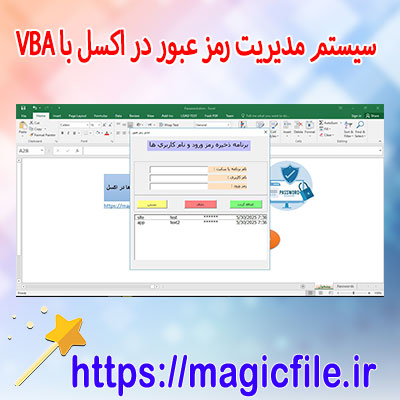
دانلود سیستم مدیریت رمز عبور در اکسل با VBA
برای دانلود دانلود سیستم مدیریت رمز عبور در اکسل با VBA به لینک زیر بروید
📥 برای دانلود اینجا کلیک فرماییددانلود سیستم مدیریت رمز عبور در اکسل با VBA
در دنیای امروز، امنیت اطلاعات بسیار حائز اهمیت است، مخصوصاً زمانی که صحبت از مدیریت رمزهای عبور میشود. بسیاری از افراد و سازمانها به دنبال راهکارهای کارآمد و قابل اعتماد هستند تا بتوانند رمزهای عبور خود را به صورت منظم، سازمانیافته و ایمن نگهداری کنند. یکی از راهکارهای مطرح و محبوب در این حوزه، استفاده از سیستم مدیریت رمز عبور در اکسل است که با کمک زبان برنامهنویسی VBA (Visual Basic for Applications) توسعه یافته است. این مقاله، به طور کامل و جامع، به مفهوم، مزایا، نحوه پیادهسازی و
دانلود سیستم مدیریت رمز عبور در اکسل با VBA
میپردازد.اهمیت مدیریت رمز عبور و نیاز به سیستم خودکار
در دنیای دیجیتال، هر فرد یا سازمانی با حجم عظیمی از رمزهای عبور روبهرو است. این رمزها برای دسترسی به ایمیلها، حسابهای کاربری، شبکههای داخلی، سامانههای مالی و سایر سرویسهای آنلاین ضروری هستند. ولی نگهداری و مدیریت این رمزها بدون یک سیستم منسجم، کار دشواری است و خطراتی مانند فراموشی، سرقت یا لو رفتن اطلاعات را افزایش میدهد. به همین دلیل، بسیاری به دنبال راهکارهای خودکار و امن میگردند که بتوانند این رمزها را در قالب یک برنامه ساده اما قدرتمند، مدیریت کنند.
چرا اکسل و VBA برای مدیریت رمز عبور؟
اکسل، به عنوان یکی از محبوبترین نرمافزارهای صفحهگسترده، ابزارهای قدرتمندی برای سازماندهی دادهها دارد. با استفاده از VBA، میتوان برنامههایی سفارشی و کاملاً کارآمد برای مدیریت رمزهای عبور توسعه داد. این روش مزایای فراوانی دارد، از جمله:
- ساده بودن پیادهسازی و توسعه سریع
- دسترسی آسان و رایگان در اکسل
- امکان اضافه کردن ویژگیهای خاص و سفارشیسازی شده
- قابلیت رمزگذاری و محافظت فایلها و ماژولها
در نتیجه، استفاده از اکسل و VBA برای ساخت سیستم مدیریت رمز عبور، راهی سریع، کمهزینه و کارآمد است که میتواند نیازهای روزمره کاربران را برطرف کند.
مراحل دانلود و نصب سیستم مدیریت رمز عبور در اکسل با VBA
برای پیادهسازی این سیستم، ابتدا نیاز است که فایل اکسل آماده و مجهز به کدهای VBA باشد. در ادامه، مراحل اصلی این فرآیند را شرح میدهیم:
1. دانلود فایل اکسل آماده
در ابتدا، باید فایل اکسل حاوی کدهای VBA را دانلود کنید. این فایل معمولاً در قالب یک فایل با پسوند `.xlsm` ارائه میشود، زیرا این پسوند نشاندهنده فایلهای حاوی ماژولهای VBA است. این فایلها را میتوانید از منابع مختلف اینترنت، سایتهای آموزشی یا توسعهدهندگان مستقل دریافت کنید. حتماً مطمئن شوید که فایل از منبع معتبر و قابل اعتماد است، تا از امنیت سیستم خود حفاظت کنید.
2. فعالسازی ماکروها در اکسل
پس از دانلود، باید اکسل را باز کنید و مطمئن شوید که ماکروها فعال هستند. برای این کار، مسیر `File > Options > Trust Center > Trust Center Settings > Macro Settings` را طی کنید و گزینه "Enable all macros" را فعال نمایید. این کار اجازه میدهد تا کدهای VBA داخل فایل اجرا شوند.
3. باز کردن و بررسی کدهای VBA
در فایل اکسل، وارد صفحه VBA Editor شوید. برای این کار، کلیدهای `ALT + F11` را فشار دهید. در این محیط، میتوانید کدهای برنامهنویسی شده را مشاهده و در صورت نیاز، آنها را ویرایش کنید. بسیاری از فایلهای آماده، شامل فرمهای کاربری (UserForm) برای وارد کردن و مشاهده رمزها هستند که این فرمها میتوانند کاربری ساده و دوستانهتری را فراهم کنند.
4. اضافه کردن یا اصلاح کدها
در صورت نیاز، میتوانید کدهای موجود را شخصیسازی کنید، مثلاً نامهای رمزهای خاص، روشهای رمزگذاری، یا افزودن امکانات جدید مانند جستجو، حذف یا اصلاح رمزها.
5. محافظت و قفلگذاری فایل
پس از اتمام تنظیمات و ویرایشها، حتماً... ← ادامه مطلب در magicfile.ir
برای دانلود کرد به سایت اصلی بروید دانلود از لینک زیر می باشد
📥 برای دانلود اینجا کلیک فرمایید