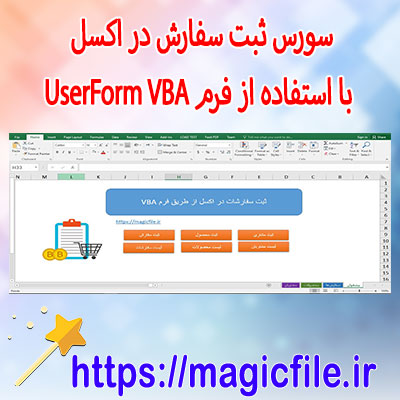
سورس ثبت سفارش در اکسل با استفاده از فرم UserForm (VBA)
برای دانلود سورس ثبت سفارش در اکسل با استفاده از فرم UserForm (VBA) به لینک زیر بروید
📥 برای دانلود اینجا کلیک فرماییدسورس ثبت سفارش در اکسل با استفاده از فرم UserForm (VBA): راهنمای جامع و کامل
در این مقاله، قصد داریم به صورت کامل و جامع درباره فرآیند ساخت و پیادهسازی یک سیستم ثبت سفارش در نرمافزار اکسل با بهرهگیری از فرم UserForm در VBA صحبت کنیم. این موضوع، یکی از مباحث مهم در زمینه اتوماسیون اداری و بهبود فرآیندهای کسبوکار است که میتواند به صورت چشمگیری میزان دقت و سرعت انجام امور را افزایش دهد. در ادامه، تمامی مراحل، نکات، و تکنیکهای لازم برای طراحی، برنامهنویسی و بهرهبرداری از این سیستم را تشریح میکنیم.
مقدمه
در دنیای امروز، کسبوکارها به دنبال کاهش خطاهای انسانی، افزایش بهرهوری و تسهیل فرآیندهای ثبت و مدیریت اطلاعات هستند. یکی از بهترین راهکارها برای این منظور، استفاده از امکانات برنامهنویسی VBA در اکسل است. فرم UserForm، ابزار قدرتمندی است که امکان طراحی فرمهای کاربری گرافیکی، جمعآوری دادهها و انتقال آنها به جداول اکسل را فراهم میکند. در این مقاله، به طور خاص، سیستم ثبت سفارش با این ابزار پیادهسازی میشود که شامل فرم ورود داده، اعتبارسنجی، ذخیرهسازی و نمایش اطلاعات است.
طراحی ساختار دادهها
قبل از شروع برنامهنویسی، باید ساختار دادههای مورد نیاز را مشخص کنیم. فرض کنید، میخواهیم اطلاعات مربوط به سفارشها، شامل موارد زیر باشد:
- شماره سفارش
- تاریخ ثبت
- نام مشتری
- شماره تماس
- محصول مورد نظر
- تعداد
- قیمت واحد
- قیمت نهایی
- وضعیت سفارش (در حال پردازش، تحویل شده، لغو شده)
برای سازماندهی این دادهها، بهتر است یک جدول در یکی از شیتهای اکسل ایجاد شود که هر ستون، نمایانگر یکی از فیلدهای فوق باشد. این جدول، نقش بانک اطلاعاتی را ایفا میکند و دادههای ورودی را نگهداری میکند. همچنین، باید به فکر طراحی یک ساختار منسجم و یکپارچه باشیم، به طوری که هر سفارش، به صورت یکتا و منحصر به فرد، در این جدول ثبت شود.
ایجاد فرم UserForm در VBA
حالا نوبت به طراحی فرم UserForm میرسد. در محیط VBA، با استفاده از ابزار UserForm، میتوان فرمهای گرافیکی ساخت که شامل کنترلهایی مانند TextBox، ComboBox، Label، Button و سایر عناصر است. برای شروع، پنجره VBA را باز کرده و از منوی Insert، گزینه UserForm را انتخاب کنید. سپس، کنترلهای مورد نیاز را به فرم اضافه کنید.
در این فرم، میتوانید کنترلهای زیر را قرار دهید:
- TextBox برای وارد کردن شماره سفارش، نام مشتری، شماره تماس، تعداد و قیمت واحد
- DateTimePicker یا یک TextBox برای تاریخ ثبت
- ComboBox برای انتخاب محصول و وضعیت سفارش
- Label برای توضیح هر فیلد
- Button برای ثبت، حذف، ویرایش و بستن فرم
در ادامه، نحوه تنظیم خصوصیات هر کنترل، مانند نام، برچسب و رویدادهای مربوطه، اهمیت دارد. هدف این است که فرم، کاربری ساده و در عین حال کارآمد داشته باشد.
برنامهنویسی رویدادهای فرم
پس از طراحی فرم، باید کدهای VBA مربوط به رویدادهای کنترلها را بنویسید. این قسمت، قلب سیستم است که فرآیندهای ثبت، ویرایش و حذف سفارشها را مدیریت میکند. در این بخش، موارد زیر اهمیت زیادی دارند:
- رویداد دکمه ثبت (CommandButton): این رویداد، باید دادههای وارد شده در فرم را اعتبارسنجی کند، سپس با استفاده از کدهای VBA، این دادهها را در جدول اکسل ثبت کند. برای این منظور، ابتدا باید مطمئن شویم که تمامی فیلدها پر شدهاند و مقادیر وارد شده معتبر هستند.
- رویداد دکمه ویرایش (CommandButton): این بخش، امکان تغییر دادههای ثبت شده را فراهم میکند. برای این کار، باید شماره سفارش یا شناسه منحصر به فرد را جستجو کرده و سپس مقادیر را بهروز کنیم.
- رویداد دکمه حذف (CommandButton): این رویداد، سفارش مورد نظر را بر اساس شماره سفارش حذف میکند. قبل از حذف، باید تایید کاربر را دریافت کنیم تا از حذف تصادفی جلوگیری شود.
- رویداد دکمه بستن (CommandButton): این کنترل، فرم را بسته و از برنامه خارج میشود.
کدهای VBA، باید با اصول برنامهنویسی امن و موثر نوشته شوند. برای مثال، است... ← ادامه مطلب در magicfile.ir
برای دانلود کرد به سایت اصلی بروید دانلود از لینک زیر می باشد
📥 برای دانلود اینجا کلیک فرمایید