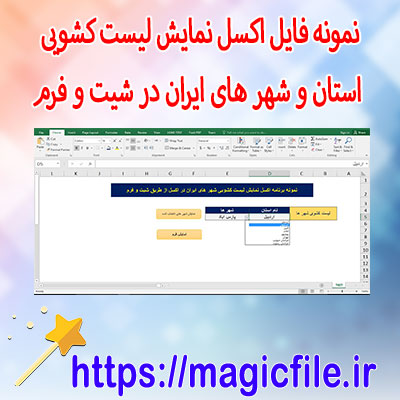
نمونه فایل اکسل نمایش لیست کشویی استان و شهر های ایران در شیت و فرم
برای دانلود نمونه فایل اکسل نمایش لیست کشویی استان و شهر های ایران در شیت و فرم به لینک زیر بروید
📥 برای دانلود اینجا کلیک فرماییدنمونه فایل اکسل نمایش لیست کشویی استان و شهرهای ایران در شیت و فرم
در دنیای امروز، ابزارهای مختلفی برای مدیریت دادهها و تسهیل عملیاتهای مختلف در نرمافزار اکسل وجود دارد. یکی از این ابزارهای بسیار کاربردی، لیستهای کشویی یا دراپداون منوها هستند که به کاربر اجازه میدهند تا بدون نیاز به وارد کردن دستی دادهها، از لیستی از پیش تعریف شده انتخاب کند. در این مقاله، قصد داریم به صورت کامل و جامع درباره نمونه فایل اکسل که شامل نمایش لیست کشویی استانها و شهرهای ایران در شیت و فرم است، توضیح دهیم، همچنین نکات فنی، کاربردها، و مراحل ساخت آن را تشریح کنیم.
چرا از لیست کشویی در اکسل استفاده کنیم؟
در موارد متعددی، وارد کردن دادههای تکراری و اشتباه میتواند منجر به کاهش دقت، کندی عملیات، و ناسازگاری در دیتاهای پروژهها شود. برای جلوگیری از این مشکلات، لیست کشویی راه حل بسیار موثری است. به عنوان مثال، زمانی که میخواهید کاربران در فرم ثبت نام، آدرس یا هر نوع فرم دیگری، استان و شهر را وارد کنند، استفاده از لیست کشویی، علاوه بر سریعتر بودن، دقت دادهها را نیز افزایش میدهد. علاوه بر این، در پروژههای مدیریتی، آماری، و تحلیل داده، داشتن اطلاعات منسجم و استاندارد بسیار اهمیت دارد.
ساخت لیست کشویی در اکسل: مراحل پایه
در قدم اول، باید لیستی از استانها و شهرهای مربوط به آنها تهیه کنیم. این لیست در یک شیت جداگانه قرار میگیرد تا مدیریت و بروزرسانی آن آسان باشد. برای نمونه، فرض کنید در شیت «Data»، ستون A شامل نام استانها و ستون B، شهرهای مربوط به هر استان قرار دارند.
در ادامه، برای افزودن لیست کشویی در سلولهای موردنظر، مراحل زیر را طی میکنیم:
1. ایجاد لیستهای نامگذاری شده:
ابتدا، محدودهای از سلولها که شامل اسم استانها و شهرها است، انتخاب میشود. سپس، این محدودهها را به عنوان نامگذاری شده تعریف میکنیم. مثلا، نامگذاری «Provinces» برای لیست استانها و «Cities» برای لیست شهرهای مربوط به هر استان.
2. استفاده از Validation دادهها:
در سلولهایی که میخواهید لیست کشویی در آنها ظاهر شود، ابزار Data Validation را فعال میکنید. در بخش Allow، گزینه List را انتخاب و سپس در Source، نامگذاری لیست را وارد میکنید، مثلا «=Provinces».
3. ایجاد لیستهای وابسته (Dependent Lists):
این مرحله مهم است. برای اینکه لیست شهرها بر اساس انتخاب استان، به صورت خودکار تغییر کند، نیاز است از روشهای پیشرفتهتر مانند استفاده از فرمولهای INDIRECT یا جداول پویای اکسل بهره ببریم. این کار، به کاربران اجازه میدهد که هنگام انتخاب استان، فقط شهرهای مربوط به آن استان در لیست بعدی نمایش داده شود.
نکته مهم در ساخت لیستهای وابسته، این است که باید ساختار دادهها به گونهای باشد که بتوان از طریق نامگذاری و فرمولهای اکسل، این وابستگیها را برقرار کرد. برای این کار، معمولاً از جدولهای جداگانه برای هر استان و شهرهای آنها استفاده میشود، یا در قالب کلیدهای یکتا، این ارتباط برقرار میشود.
ایجاد فرمهای تعاملی در اکسل
یکی دیگر از مزیتهای اکسل، امکان ساخت فرمهای تعاملی است که کاربر... ← ادامه مطلب در magicfile.ir
برای دانلود کرد به سایت اصلی بروید دانلود از لینک زیر می باشد
📥 برای دانلود اینجا کلیک فرمایید