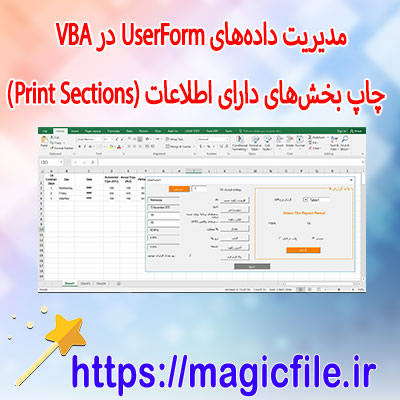
نمونه برنامه اکسل مدیریت دادههای UserForm در VBA و چاپ بخشهای دارای اطلاعات (Print Sections)
برای دانلود نمونه برنامه اکسل مدیریت دادههای UserForm در VBA و چاپ بخشهای دارای اطلاعات (Print Sections) به لینک زیر بروید
📥 برای دانلود اینجا کلیک فرماییدنمونه برنامه اکسل مدیریت دادههای UserForm در VBA و چاپ بخشهای دارای اطلاعات (Print Sections)
در دنیای برنامهنویسی VBA برای اکسل، یکی از مهارتهای کلیدی و کاربردی، مدیریت دادهها از طریق فرمهای کاربری (UserForm) است. این فرمها، واسطهای هستند که به کاربر امکان میدهند دادههای ورودی را به راحتی وارد کند، آنها را ویرایش کند و در نهایت، این اطلاعات در صفحات اکسل ذخیره یا پردازش شوند. همچنین، قابلیت چاپ بخشهایی از این فرمها یا صفحات اکسل، اهمیت ویژهای دارد، چرا که کاربران نیاز دارند خروجیهای خاص و مشخصی را ثبت و چاپ کنند.
در این مقاله، قصد داریم به صورت جامع و کامل، نمونهای از برنامه اکسل که مدیریت دادههای UserForm را در VBA انجام میدهد و همچنین قابلیت چاپ بخشهایی از فرم یا صفحات را دارد، شرح دهیم. این برنامه به گونهای طراحی شده است که درک مفهوم آن برای توسعهدهندگان VBA، چه مبتدی و چه حرفهای، آسان باشد و بتوانند آن را در پروژههای خود به کار بگیرند.
بخش اول: طراحی UserForm و ساختار دادهها
در ابتدا، باید به طراحی UserForm بپردازیم. فرض کنیم، ما یک فرم ساده داریم که اطلاعات مربوط به مشتریان را جمعآوری میکند. این فرم شامل فیلدهای مانند نام، نام خانوادگی، شماره تماس، ایمیل و آدرس است. با افزودن کنترلهای مختلف مانند TextBox، Label، ComboBox، و Button، این فرم ساخته میشود.
برای نمونه، یک فرم با کنترلهای زیر داریم:
- TextBox برای نام، نام خانوادگی، شماره تماس، ایمیل و آدرس
- CommandButton برای ثبت اطلاعات
- CommandButton دیگر برای چاپ بخشهای خاص
در کنار فرم، نیاز است که دادهها در یک جدول در صفحه اکسل سازماندهی شوند، مثلا در sheetای جداگانه. این دادهها به صورت سطرهای مجزا ثبت میشوند تا مدیریت و بازیابی آنها آسان باشد.
بخش دوم: نوشتن کد VBA برای مدیریت دادهها
وقتی کاربر اطلاعات را وارد میکند و روی دکمه ثبت کلیک میکند، باید این دادهها در جدول ذخیره شوند. برای این منظور، باید کد VBA نوشته شود که این عملیات را انجام دهد.
یک نمونه کد برای ثبت اطلاعات:
vba
Private Sub btnSave_Click()
Dim lastRow As Long
lastRow = Sheets("Data").Cells(Rows.Count, 1).End(xlUp).Row + 1
Sheets("Data").Cells(lastRow, 1).Value = Me.txtName.Value
Sheets("Data").Cells(lastRow, 2).Value = Me.txtFamily.Value
Sheets("Data").Cells(lastRow, 3).Value = Me.txtPhone.Value
Sheets("Data").Cells(lastRow, 4).Value = Me.txtEmail.Value
Sheets("Data").Cells(lastRow, 5).Value = Me.txtAddress.Value
MsgBox "اطلاعات ثبت شد!", vbInformation
Call ClearForm
End Sub
Sub ClearForm()
Me.txtName.Value = ""
Me.txtFamily.Value = ""
Me.txtPhone.Value = ""
Me.txtEmail.Value = ""
Me.txtAddress.Value = ""
End Sub
در این کد، پس از ثبت دادهها، فرم پاک میشود تا کاربر بتواند اطلاعات جدید وارد کند. این بخش، پایهای است برای مدیریت دادهها، و میتواند توسعه یابد تا عملیاتهای بیشتری را انجام دهد، مانند ویرایش یا حذف اطلاعات.
بخش سوم: جستجو و فیلتر کردن دادهها
برای مدیریت بهتر و کارآمدتر، باید امکان جستجو و ... ← ادامه مطلب در magicfile.ir
برای دانلود کرد به سایت اصلی بروید دانلود از لینک زیر می باشد
📥 برای دانلود اینجا کلیک فرمایید