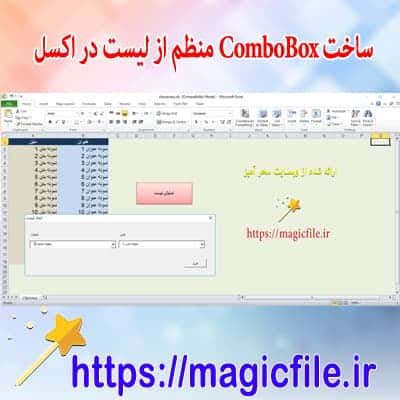
دانلود نمونه فایل ساخت ComboBox منظم در اکسل
برای دانلود دانلود نمونه فایل ساخت ComboBox منظم در اکسل به لینک زیر بروید
📥 برای دانلود اینجا کلیک فرماییددانلود نمونه فایل ساخت ComboBox منظم در اکسل
در دنیای امروز، ابزارهای نرمافزاری مانند اکسل، نقش کلیدی در فرآیندهای مدیریتی، تحلیلی و دادهکاوی دارند. یکی از قابلیتهای مهم و پرکاربرد در اکسل، استفاده از کنترلهای فرم مانند ComboBox است. ComboBox، یک عنصر کنترلی است که به کاربر اجازه میدهد، از یک لیست مشخص، گزینهای را انتخاب کند، و این ویژگی، به ویژه در طراحی فرمها و صفحات داشبوردهای تعاملی، بسیار ارزشمند است. به همین دلیل، ساختن و پیادهسازی صحیح ComboBox در اکسل، اهمیت زیادی دارد؛ زیرا این ابزار، باعث افزایش کارایی، نظم و انسجام در دادهها میشود.
در این مجموعه، قصد داریم به صورت کامل و جامع، موضوع
دانلود نمونه فایل ساخت ComboBox منظم در اکسل
را شرح دهیم. این توضیحات، شامل تمامی جزئیات و نکات فنی است که شما برای ایجاد، تنظیم و بهرهبرداری بهینه از ComboBox در اکسل نیاز دارید. هدف این است که حتی کاربرانی که تازه وارد اکسل شدهاند یا کمتجربه هستند، بتوانند درک کامل و عملیاتی از این موضوع پیدا کنند و از نمونه فایلهای آماده بهرهمند شوند.مزایای استفاده از ComboBox در اکسل
قبل از هر چیز، باید درک کنیم که چرا استفاده از ComboBox در پروژههای اکسل، تا این حد اهمیت دارد. در واقع، این کنترل، چندین مزیت اساسی دارد:
- صرفهجویی در زمان: با استفاده از ComboBox، کاربران میتوانند سریعتر گزینه مورد نظر خود را انتخاب کنند، بدون نیاز به تایپ کردن یا جستجو در لیستهای طولانی.
- کاهش خطاهای وارد شده: این کنترل، ورودیهای کاربر را محدود میکند به گزینههای موجود در لیست، بنابراین خطاهای تایپی کاهش مییابد.
- ظاهر حرفهای و منظم: فرمها و صفحات اکسل، با ComboBox، ظاهری مدرنتر و کاربرپسندتر پیدا میکنند.
- امکان بروزرسانی آسان: لیست گزینهها، میتواند به صورت دینامیک و از منابع مختلف، بروزرسانی شود.
- تعاملیتر کردن صفحات اکسل: ComboBox، فرآیندهای تعاملی را در فایلهای اکسل، به شدت تقویت میکند، و باعث میشود کاربران، تجربه کاربری بهتری داشته باشند.
نحوه ساخت و تنظیم ComboBox در اکسل
برای ساختن یک ComboBox منظم و کارآمد، چند مرحله اصلی نیاز است که باید به دقت طی شوند:
- آمادهسازی دادهها: ابتدا باید لیستی از گزینهها را در یک محدوده مشخص در صفحه اکسل قرار دهید. این لیست، باید منظم، بدون تکرار و واضح باشد.
- قرار دادن کنترل ComboBox: در برگه مورد نظر، وارد تب Developer شوید (در صورت فعال نبودن، باید آن را فعال کنید). سپس، از بخش Insert، کنترل ComboBox را انتخاب و در محل مورد نظر قرار دهید.
- تنظیمات کنترل: بعد از قرار دادن، بر روی ComboBox کلیک راست کنید و گزینه Format Control را انتخاب کنید. در این قسمت، میتوانید منابع داده (Input Range) و سلول نتیجه (Cell Link) را مشخص کنید.
- پیکربندی لیست و لینک کردن دادهها: در قسمت Input Range، محدودهای را که لیست گزینهها در آن قرار دارد، وارد کنید. در قسمت Cell Link، سلولی را مشخص کنید که انتخاب کاربر در آن نمایش داده شود.
- تست و ارزیا... ← ادامه مطلب در magicfile.ir
برای دانلود کرد به سایت اصلی بروید دانلود از لینک زیر می باشد
📥 برای دانلود اینجا کلیک فرمایید