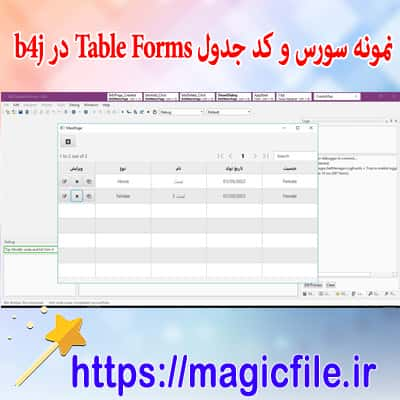
نمونه سورس کد table forms در b4j با امکان ویرایش و اضافه کردن
برای دانلود نمونه سورس کد table forms در b4j با امکان ویرایش و اضافه کردن به لینک زیر بروید
📥 برای دانلود اینجا کلیک فرماییدنمونه سورس کد جدول فرمها در B4J با امکان ویرایش و اضافه کردن
در دنیای برنامهنویسی، رابط کاربری همیشه یکی از مهمترین عوامل موفقیت هر برنامهای است. وقتی صحبت از ساختن فرمهای تعاملی میشود، جداول یا TableViewها نقش کلیدی ایفا میکنند. در B4J، که یک فریمورک قدرتمند برای توسعه برنامههای دسکتاپ و موبایل است، ما امکانات زیادی برای ساختن جداول داریم، بهخصوص وقتی به قابلیتهای ویرایش و افزودن دادهها نیاز داریم. در ادامه، یک نمونه کامل و جامع از سورس کد برای ساختن یک جدول در B4J آورده شده است که نه تنها قابلیت ویرایش دادهها را دارد، بلکه امکان افزودن ردیفهای جدید را هم فراهم میکند.
قبل از شروع، باید توجه کنید که این نمونه کد، بر پایه اصول طراحی ماژولار و قابلتوسعه ساخته شده است. یعنی، شما میتوانید آن را بر اساس نیازهای پروژه خود تغییر دهید، افزودن ویژگیهای جدید یا بهبود بخشید. همینطور، در این نمونه، از کنترلهای پایهای B4J مانند TableView، Button، و TextBox استفاده شده است. این کنترلها، بهراحتی قابل تنظیم و سفارشیسازی هستند و امکانات فراوانی را در اختیار برنامهنویسان قرار میدهند.
ایجاد جدول و تنظیمات اولیه
در ابتدا، باید یک پروژه جدید در B4J بسازید و کنترلهای مورد نیاز را در فرم قرار دهید. برای مثال، یک TableView برای نمایش دادهها، چند دکمه برای افزودن، ویرایش و حذف ردیفها، و یک TextBox برای وارد کردن دادههای جدید. پس از آن، باید دادههای اولیه را در جدول بارگذاری کنید.
کد زیر نمونهای از ساختار اولیه است:
b4j
Sub Process_Globals
Private table As TableView
Private btnAdd As Button
Private btnEdit As Button
Private btnDelete As Button
Private txtInput As TextBox
End Sub
Sub AppStart (Form1 As Form, Args() As String)
' تنظیم ابعاد فرم و کنترلها
Form1.RootPane.LoadLayout("Layout1")
table.Initialize("table")
Form1.RootPane.AddNode(table, 10, 10, 380, 200)
btnAdd.Initialize("btnAdd")
btnAdd.Text = "اضافه کردن"
Form1.RootPane.AddNode(btnAdd, 10, 220, 100, 30)
btnEdit.Initialize("btnEdit")
btnEdit.Text = "ویرایش"
Form1.RootPane.AddNode(btnEdit, 120, 220, 100, 30)
btnDelete.Initialize("btnDelete")
btnDelete.Text = "حذف"
Form1.RootPane.AddNode(btnDelete, 230, 220, 100, 30)
txtInput.Initialize("txtInput")
Form- RootPane.AddNode(txtInput, 10, 260, 380, 30)
' پیکربندی جدول
InitializeTable
' افزودن دادههای اولیه
LoadInitialData
Form1.Show
End Sub
Sub InitializeTable
' تعریف ستونها
table.Columns.Add(CreateColumn("ID", 50))
table.Columns.Add(CreateColumn("نام", 150))
table.Columns.Add(CreateColumn("مقدار", 150))
End Sub
Sub CreateColumn(Name As String, Width As Int) As TableColumn
Dim col As TableColumn
col.Initialize(Name, Width)
Return col
End Sub
Sub LoadInitialData
' افزودن چند ردیف نمونه به جدول
AddRow(1, "نمونه ۱", "مقدار ۱")
AddRow(2, "نمونه ۲", "مقدار ۲")
End Sub
Sub AddRow(ID As Int, Name As String, Value As String)
Dim row As List
row.Initialize
row.Add(ID)
row.Add(Name)
row.Add(Value)
table.AddRow(row)
End Sub
در این بخش، ما یک جدول پایهای ساختهایم که سه ستون دارد. این ستونها شامل شناسه، نام و مقدار هستند. دادههای اولیه نیز وارد جدول شدهاند، که میتوان آنها را در هر زمانی تغییر داد یا افزود.
اضافه کردن دادههای جدید
حالا، بیایید نگاهی بیندازیم به نحوه افزودن ردیفهای جدید. دکمه "اضافه کردن" وظیفه این کار را بر عهده دارد. وقتی کاربر متن مورد نظرش را در TextBox وارد میکند و روی دکمه کلیک میکند، باید یک ردیف جدید در جدول اضافه شود.
کد مربوطه:
b4j
Sub btnAdd_Click
Dim newID As Int = table.Rows.Size + 1
Dim name As String = txtInput.Text
Dim value As String = "مقدار ج...  ← ادامه مطلب در magicfile.ir
برای دانلود کرد به سایت اصلی بروید دانلود از لینک زیر می باشد
📥 برای دانلود اینجا کلیک فرمایید